Saturday, 19 August 2017

Cara Memanjat Tower yang benar dan aman


www.ifan-ar.tk -- Pada postingan kali ini saya akan berbagi sedikit tentang cara dan teknik - teknik dalam memanjat tower. Dalam memanjat tower palng tidak kita harus memperlukan 3 orang atau lehih setiap orang memiliki tugas sendiri - sendiri :
  1. Bagian Peralatan : Dia harus memeriksa peralatan yang dibutuhkan.
  2. Pemanjat : Pemanjat harus tahu dan benar - benar mengerti tentang teknik - teknik memanjat tower dan peralatan yang dibutuhkan dalam memanjat tower serta sifiknya harus benar - benar sehat.
  3. Bagian setting : Dia harus melakukan setting menyeting seperti pointing, radio, dsb terkoneksi dengan baik.
Hal - hal yang harus diperhatikan sebelum memanjat tower :
  1. fisik harus sehat.
  2. fisik dari tower harus benar-benar kuat tidak ada yang rusak.
  3. keadaan tali atau spaner sudah benar.
  4. alat yang kita pakai dalam memanjat yang dipakai sudah layak apa belom untuk naik tower.
  5. kondisi cuaca.
Teknik Memanjat :
  1. dalam memanjat tower kita harus tenang ( tidak boleh tegagng ) dan tiodak takut akan ketinggian.
  2. badan harus menempel / menyatu dengan tower.
  3. tangan harus berpengaan dengan  kuat pada tiang tower.
  4. kaki saat memanjat harus benar.
  5. saat berhenti kaki dang tangan harus dikunci pada tower.
  6. bila ingin mengaitkan karabiner pada tiang tower. salah satu tangan mengunci pada tiang tower, sedangkan tangan yang satunnya untuk memegang/ mengaitkan karanbiner pada tiang tower begitu juga pada saat mau turun sebelumnya harus melepaskan kait karabiner.
Langsung aja praktek :
  1. pakai safety-nya. kali ini saya menggunakan yang model ikat pinggang.
  2.  kencangkan safety-nya seperti kita menggunkan ikat pinggang.
  3. kalo kalian belom bisa pakai safety sebaiknya kalian minta bantuan kepada guru 
  4. cek dulu semua peralatan untuk memasang radio sudah dibawah semua apa belom.
  5. sebelum kita naik tower kita berdua terlebih dahulu.
Selamat mencoba.......

Monday, 29 May 2017

Konfigurasi pada Subscriber Internet Telepon


  • Instalasi Subscriber secara umum internet telepon

Melakukan Dial-Up Ada beberapa cara yang dapat dilakukan untuk terkoneksi dengan internet. Salah satu caranya adalah koneksi internet dengan dial-up yaitu akses internet dengan menggunakan jalur telepon. Untuk melakukan koneksi ini, perangkat yang dibutuhkan adalah sebagai berikut ini: 
~ 1 unit komputer 
~ 1 modem 
~ 1 sambungan telepon 
Hal yang harus dilakukan adalah :
~ Berlangganan ke salah satu ISP terdekat 
~ Memasang modem ke komputer 
~ Menginstall software internet yang disediakan oleh ISP 
~ Menghubungkan komputer (dial-up) ke ISP
  Kelamahan dari Dial-Up adalah sebagai berikut : 
a) Saat melakukan koneksi internet, telepon tidak dapat digunakan untuk sambungan keluar atau menerima telepon.
b) Akses ini menggunakan modem analog, sehingga kecepatan akses lebih rendah dibandingkan metode lainnya, yaitu berkisar antara 64 kbps sampai 128 kbps. 
c) Metode ini tidak dapat dijadikan hotspot karena kecepatan internet yang rendah. 
  Internet Service Provider yang menggunakan metode ini adalah Telkomnet Instant dan D~NET.
Langkah-langkah menghubungkan komputer ke internet menggunakan ISP Telkomnet Instant : 
1. Klik Start> Program> Accessories> Communication > Pilih Network Connections
Klik Create a new connection
Klik Next *Kotak dialog New Connection Wizard
Pilih Connect to the Internet, lalu klik Next. *Kotak dialog Network Connection Type
Plih Set Up my connection mannualy, lalu klik Next. *Kotak dialog Getting Ready
Pilih Connect using a dial-up modem, klik Next. *Kotak dialog Internet Connection
Pilih modem analog yang anda gunakan untuk setting dialup, klik Next. Jika teman-teman punya laptop atau modem internet pada komputer dekstop, tidak perlu melakukan instalasi modem. Driver modem sudah terinstal ketika menginstal sistem operasi atau driver laptop. 8. Ketik telkomnet instan pada kotak ISP name,


  •  Konfigurasi Subscriber pada internet telepon

Banyak teknologi DSL menggunakan sebuah lapisan asynchronous transfer mode agar dapat beradaptasi dengan sejumlah teknologi yang berbeda.
Implementasi DSL dapat menciptakan jembatan jaringan atau penghalaan. Dalam konfigurasi jembatan jaringan, kelompok komputer pengguna terhubungkan ke subnet tunggal. Implementasi awal menggunakan DHCP untuk menyediakan detail jaringan sepertialamat IP kepada peralatan pengguna, dengan otentikasi melalui alamat MAC atau memberikan nama host. Kemudian implementasi seringkali menggunakan PPP melaluiEthernet atau asynchronous transfer mode (PPPoE atau PPPoA).
DSL juga memiliki rasio pembagian jaringan data yang layak dipertimbangkan pada saat memilih teknologi jalur lebar.

Prinsip Kerja Subscriber Internet Telepon

Pengertian Subcriber
Teknologi yang menyediakan penghantar data digital melewati kabel yang digunakan dalam jarak dekat dari jaringan telepon setempat. Biasanya kecepatan unduh dari DSL berkisar dari 128 kb/s sampai 24.000 kb/s tergantung dari teknologi DSL tersebut. Kecepatanunggah DSL lebih rendah dari unduh versi ADSL dan sama cepat untuk SDSL.

Prinsip Kerja Subsciber pada Internet Telepon
ADSL menggunakan kabel telpon yang telah ada, jadi bukan fiber optics. ADSL juga dijuluki revolusi di bidang internet atau istilah asingnya “broadband”.
ADSL mampu mengirimkan data dengan kecepatan bit yang tinggi, berkisar antara 1.5 Mbps – 8 Mbps untuk arah downstream (sentral – pelanggan), dan antara 16 Kbps – 640 Kbps untuk arah upstream (pelanggan – sentral). Kemampuan transmisi ADSL inilah yang mampu mengirimkan layanan interaktif multimedia melalui jaringan akses tembaga. ADSL sendiri merupakan salah satu anggota dari “DSL Family”. Teknologi x-DSL sendiri mempunyai berbagai macam variasi.

Fungsi Firewall Pada Jaringan VoIP

Apa itu firewall? Dalam konstruksi bangunan, firewall adalah dinding yang tidak mudah terbakar yang mencegah kebakaran menyebar ke seluruh bangunan. Rumah, misalnya, mungkin memiliki firewall antara garasi dari rumah untuk mencegah kebakaran mengancam garasi dari kamar lain.
Dengan cepat firewall populer di internet, firewall adalah istilah yang lebih umum digunakan dalam jaringan komputer. Seperti firewall yang digunakan di rumah-rumah dan bangunan, firewall komputer bertindak sebagai penghalang antara komputer dalam jaringan. Bagi perusahaan dengan jaringan komputer atau untuk individu dengan koneksi permanen ke internet (seperti melalui DSL atau kabel), firewall sangat penting.
Tanpa firewall, penyusup pada jaringan kemungkinan akan mampu menghancurkan, merusak atau mendapatkan akses ke file di komputer Anda. Firewall dapat ditemukan dalam bentuk perangkat keras atau perangkat lunak. Walaupun tanpa penjelasan kompleks tentang bagaimana firewall bekerja, fungsi firewall adalah sebagai seperangkat filter yang terus-menerus memantau lalu lintas pada jaringan.

Setiap kali paket informasi melewati salah satu filter, firewall mencegah upaya jahat dan mencegah kerusakan. Tentu saja, kadang-kadang firewall memblokir lalu lintas yang kita inginkan, tetapi dapat juga memblokir progragram yang kita percaya aman. Melalui beberapa pengaturan, proses perbaikan fungsi dan fasilitas firewall ditingkatkan dan filter dapat disesuaikan dengan keinginan kita untuk meningkatkan keberhasilan mereka.

Banyak pengguna komputer yang mengakses internet melalui router broadband, mereka ini sangat diuntungkan dengan adanya firewall. Router itu sendiri dapat dikonfigurasi untuk melayani sebagai firewall, setiap serangan jahat dari jaringan, akan berhenti di router sehingga terhindar dari efek buruk komputer lain. Seperti hardware firewall dapat lebih diperkuat dengan pertahanan lini sekunder dalam bentuk firewall perangkat lunak.
 

A.Fungsi jaringan Firewall pada Voip
  •     Voip memiliki ribuan port yang dapat diakses untuk berbagai keperluan.
  •     Firewall komputer bertugas menutup port-port tersebut kecuali beberapa port yang perlu tetap terbuka
  •     Firewall di VoIP bertindak sebagai garis pertahanan pertama dalam mencegah semua jenis hacking.
  •     Menjaga informasi rahasia dan berharga agar tidak keluar tanpa diketahui oleh pengguna. Untuk memodifikasi paket data yang datang melalui Firewall.

Tuesday, 23 May 2017

Cara Setting Hotspot di MikroTik


Cara setting hotspot mikrotik, adalah aplikasi hotspot untuk akses internet terbatas pada jaringan Anda, manajemen dan perhitungan penggunaan internet hotspot berdasarkan quota (volume-based) dan berdasarkan waktu (time-based) yang menggunakan system pra-bayar atau pasca-bayar. Hotspot MikroTik sangat cocok diaplikasikan pada jaringan WiFi/Kabel Hotel, Apartemen, Restoran, Kantor, Sekolah, RT/RW Net, dan publik area lainnya.

User atau costumer harus mempunyai Account/Login Name yang diberikan oleh Operator untuk mengakses internet. Proses login berbasis web jadi mudah atau familiar dan dapat diaplikasikan pada semua System Operasi yang ada saat ini, hanya membutuhkan softwareWeb Browser (Internet Explorer, Mozila Firefox, Opera dll) Aplikasi ini dapat berjalan pada infrastruktur WiFi atau kabel UTP selama ada koneksi ke Server Billing.

Fitur Hotspot MikroTik

    Otentifikasi User, user akan dihadapkan halaman otenfikasi/login sebelum user menggunakan koneksi internet.
    User Account, Pengaturan & batasan username/account dengan batasan penggunaan koneksi internet berdasarkan :
        Time Based (waktu)
        Traffic amount (download and upload)
        Rate Limits (speed)
    Auto generate voucher template
    Generate random/acak username password
    Web Based Hotspot Control Panel, Memanage billing anda dengan berbasis web based, yang dapat memudahkan pengoperasian tanpa install software client apapun dan dapat di akses dimana pun anda berada
    Trial User, anda bisa memberikan fungsi trial pada user. Tanpa login dengan username, dengan menggunakan konsep login dengan identifikasi dengan MAC Address yg mempunyai format unik yang berbeda setiap komputer. Anda bisa mengatur lama trial setiap 1 MAC address, contoh anda memberikan waktu 2 jam setiap MAC address untuk mengakses hotspot setiap harinya.
    Bypass Website, pengaturan akses website tertentu agar bisa di akses tanpa melalui otentifikasi hotspot mikrotik.
    UserManager Mikrotik, aplikasi radius server internal MikroTik.
    External Billing Software, pengaturan yang dapat menggunakan billing software pihak ketiga berbasis radius server.


Cara Setting Hotspot di MikroTik Dengan Winbox
Contoh dalam artikel ini dengan kondisi:


cara setting hotspot mikrotik
MikroTik Hotspot Topology

    Menggunakan routerboard RB750, Ver ROS v6.32.2
    Mengaplikasikan dalam jaringan kabel di port/ether5, dan di distribusikan menggunakan WiFi access point terpisah. Jika menggunakan interface wireless built-in routerboardnya, Anda tingal setup wlan seperti contoh pada artikel saya sebelumnya Cara Setting WiFi Access Point Di Routerboard MikroTik, dan saat setup hotspot pilih interface wlan tersebut.


Step 1 - Login ke winbox, klik Menu "IP > Hotspot" dalam contoh ini menggunakan Hotspot Wizard yang sudah disediakan agar menjadi lebih mudah, klik "Hotspot Setup"


Step 2 - Pilih Interface/Port dalam routerboard Anda, contoh di artikel ini saya menggunakan ether5.

IP address hotspot mikrotik

Step 3 - Input IP Address yang digunakan untuk jaringan hotspot mikrotik Anda, defaultnya 10.5.50.1/24.


Step 4 - Pada bagian ini masukan range IP Address yang akan di terima User. Defaultnya user akan mendapatkan IP Address 10.5.50.2 s/d 10.5.50.254.


Step 5 - Klik Next

Step 6 - Klik Next


Step 7 - Isi dengan nama lokal domain yang Anda inginkan. Nama domain ini yang akan muncul di address bar browser user Anda. Jadi misalnya jika user akan login, di address bar browser mereka akan terlihat "http://modalsemangat.hotspot".


Step 8 - Masukan username dan password, biasanya di awal untuk login sang network admin.


Step 9 - Klik "OK", dan anda sudah berhasil mengaktifkan fitur hotspot mikrotik dalam jaringan Anda.

Test dengan komputer yang dimasukin ke jaringan hotspot agan di interface hotspotnya sudah ditentukan. Buka aplikasi browser kesayangan agan (firefox, chrome) trus buka misalnya detik.com, Jika sukses agan akan di redirect/diarahkan ke Login Page Hotspot Mikrotik.

default login page mikrotik

Monday, 22 May 2017

Konfigurasi dan manajemen bandwidth menggunakan Mikrotik RouterOS

 Mikrotik routerOS adalah sistem operasi dan perangkat lunak yang dapat digunakan untuk menjadikan komputer biasa menjadi router network yang handal,mencakup berbagai fitur yang dibuat untuk ip network dan jaringan wireless.

FITUR-FITUR MIKROTIK
1. Address List : Pengelompokan IP Address berdasarkan nama
2. Asynchronous : Mendukung serial PPP dial-in / dial-out, dengan otentikasi CHAP,PAP, MSCHAPv1 dan MSCHAPv2, Radius, dial on demand, modem pool hingga 128 ports.
3. Bonding : Mendukung dalam pengkombinasian beberapa antarmuka ethernet ke dalam 1 pipa pada koneksi cepat.
4. Bridge : Mendukung fungsi bridge spinning tree, multiple bridge interface, bridging firewalling.
5. Data Rate Management : QoS berbasis HTB dengan penggunaan burst, PCQ, RED, SFQ, FIFO queue, CIR, MIR, limit antar peer to peer.
6. DHCP : Mendukung DHCP tiap antarmuka; DHCP Relay; DHCP Client, multiple network DHCP; static and dynamic DHCP leases.
7. Firewall dan NAT : Mendukung pemfilteran koneksi peer to peer, source NAT dan destination NAT. Mampu memfilter berdasarkan MAC, IP address, range port, protokol IP, pemilihan opsi protokol seperti ICMP, TCP Flags dan MSS.
8. Hotspot : Hotspot gateway dengan otentikasi RADIUS. Mendukung limit data rate, SSL ,HTTPS.
9. IPSec : Protokol AH dan ESP untuk IPSec; MODP Diffie-Hellmann groups 1, 2, 5; MD5 dan algoritma SHA1 hashing; algoritma enkirpsi menggunakan DES, 3DES, AES-128, AES-192, AES-256; Perfect Forwarding Secresy (PFS) MODP groups 1, 2,5.
10. ISDN : mendukung ISDN dial-in/dial-out. Dengan otentikasi PAP, CHAP, MSCHAPv1 dan MSCHAPv2, Radius. Mendukung 128K bundle, Cisco HDLC, x751, x75ui, x75bui line protokol.
11. M3P : MikroTik Protokol Paket Packer untuk wireless links dan ethernet.
12. MNDP : MikroTik Discovery Neighbour Protokol, juga mendukung Cisco Discovery Protokol (CDP).
13. Monitoring / Accounting : Laporan Traffic IP, log, statistik graph yang dapat diakses melalui HTTP.
14. NTP : Network Time Protokol untuk server dan clients; sinkronisasi menggunakan system GPS.
15. Poin to Point Tunneling Protocol : PPTP, PPPoE dan L2TP Access Consentrator; protokol otentikasi menggunakan PAP, CHAP, MSCHAPv1, MSCHAPv2; otentikasi dan laporan Radius; enkripsi MPPE; kompresi untuk PPoE; limit data rate.
16. Proxy : Cache untuk FTP dan HTTP proxy server, HTTPS proxy; transparent proxy untuk DNS dan HTTP; mendukung protokol SOCKS; mendukung parent proxy; static DNS.
17. Routing : Routing statik dan dinamik; RIP v1/v2, OSPF v2, BGP v4.
18. SDSL : Mendukung Single Line DSL; mode pemutusan jalur koneksi dan jaringan.
19. Simple Tunnel : Tunnel IPIP dan EoIP (Ethernet over IP).
20. SNMP : Simple Network Monitoring Protocol mode akses read-only.
21. Synchronous : V.35, V.24, E1/T1, X21, DS3 (T3) media ttypes; sync-PPP, Cisco HDLC; Frame Relay line protokol; ANSI-617d (ANDI atau annex D) dan Q933a (CCITT atau annex A); Frame Relay jenis LMI.
22. Tool : Ping, Traceroute; bandwidth test; ping flood; telnet; SSH; packet sniffer; Dinamik DNS update.
23. UPnP : Mendukung antarmuka Universal Plug and Play.
24. VLAN : Mendukung Virtual LAN IEEE 802.1q untuk jaringan ethernet dan wireless; multiple VLAN; VLAN bridging.
25. VoIP : Mendukung aplikasi voice over IP.
26. VRRP : Mendukung Virtual Router Redudant Protocol.
27. WinBox : Aplikasi mode GUI untuk meremote dan mengkonfigurasi

Selanjutnya saya akan menjelaskan tentang konfigurasi pada Mikrotik RouteOS dengan menggunakan winbox.Setelah itu kita buka winbox dan masukan user name dan passwordnya. Biasanya user name nya adalah "admin" dan passwordnya kosong. Lalu kita search MAC Address RouterOS lalu enter.
Setelah itu kita set interfacenya.
Pada jaringan mikrotik ini, dibagi menjadi 2 interface, yaitu publik dan jaringan private. Jaringan Private terhubung dari router ke masing-masing PC, dimana masing-masing PC menggunakan IP static (192.168.10.0/24).
Setelah itu kita lihat pada halaman interface apakah interface yang kita buat tadi sudah ada atau belum seperti gambar dibawah ini:


setelah itu kita cek pada bagian IP - address list apakah interface yang tadi sudah tampil,kita pastikan pada bagian public terdapat tanda D yakni dynamic yang mana Ip tersebut yang akan terhubung langsung dengan internet diluar,yang mana internet yang bagian luar akan mengenali IP pada bagian public saja, ip dynaimc ini didapatkan dari setting DHCP CLIENT dan hasilnnya seperti kita lihat pada gambar dibawah ini:


kemudian kita perlu mensetting NAT Rule. NAT atau network address translation adalah sesuatu yang bisa membuat single device seperti router untuk berfungsi seperti sebuah agen antara internet (public network) dan sebuah jaringan local(private network).ini artinya ada sebuah IP address yang unik yang diperlukan untuk mempresentasikan keseluruhan grup computer terhadap apapun yang ada diluar jaringan mereka.
Photobucket
NAT yang sering dipakai biasanya adalah tipe masquerading yang merupakan suatu teknik menyembunyikan seluruh ruang alamat IP, dibelakang alamat IP lain. tipe ini biasanya diimplementasikan dalam suatu perangkat routing yang menggunakan stateful table terjemahan dari address yang tersembunyi kealamat IP tunggal dan kemudian readdress yang keluar dari Internet Protocol (IP) tampaknya berasal dari router.

Yang mana konfigurasi nya seperti gambar dibawah ini:


Setelah itu kita pastikan pada halaman firewall sudah tampil masquerading yang kita buat tadi pada bagian NAT.
MANAJEMEN BANDWIDTH
Proses pengaturan (shaping) bagian dari sebuah koneksi jaringan ke arah dunia luar dan memutuskan pemakaian bandwidth yang diperbolehkan berdasarkan aktivitasnya. biasanya digunakan dengan Internet Service Providers (ISP), disini digunakan sebuah tool untuk membatasi atau mengatur pemakaian bandwidth oleh user. Sebuah ISP boleh menggunakan bandwidth shaping untuk membatasi kemampuan seorang user untuk mengambil alih kontrol terlalu besar untuk internet gateway. Bandwidth shaping biasanya juga sering disebut bandwidth management.

Berikut langkah-langkah untuk melakukan shapping bandwidth:

1. Klik menu Queues > Queues Tree, klik tanda (+) merah

Pada tab General, isikan:
Nama : gigih dan tedy (kami mengambil 2 bagian)
Target address : 192.168.10.6 dan 192.168.10.3.
Max limit upload dan download : 64 kbps (Tergantung keingnan anda)
Burst threshold : 128 kbps (tergantung keinginan anda)
Burst time : 2


Setelah konfigurasi di atas selesai, kita dapat menggunakan menu torch untuk mengecek apakah bandwidth yang telah ditentukan berjalan dengan baik. Sekaliguis kita dapatt melihat trafik dari ip yang kita setting tadi. Berikut tampilan dari menu torch.


Dari gambar dapat dilihat bahwa Tx dan Rx Limit yang ditampilkan menunjukkan limit bandwidth yang telah dibuat sebelumnya.disini terdapat 3 icon warna yaitu Icon berwarna hijau menunjukkan bandwidth yang digunakan kurang dari batasan atau limitnya. Jika icon berubah menjadi warna kuning, berarti bandwidth mendekati full dan jika berubah menjadi merah, berarti bandwidth yang telah disediakan telah digunakan seluruhnya.gambar diatas sudah berwarna merah berarti sudah melewati batas maksimum bandwidth.


Max-limit merupakan batas maksimal bandwidth .
Burst-limit merupakan batasan maksimal bandwidth yang dapat dikonsumsi dalam waktu yang singkat yang ditentukan dengan burst-time.

Burst-Thres merupakan pemicu atau trigger atau titik pembalik atau batasan bandwidth riil yang diterima sebagai pembatas burst-limit.

Berarti dari konfigurasi shaping 2 komputer tersebut dapat memperoleh bandwidth penuh selama traffic riilnya belum mencapai 128kbps, jika dia sudah mencapai traffic riilnya maka secara otomatis bandwidth yang dia dapatkan akan berangsur-angsur turun menuju 64 kbps. Skenario seperti ini sering diterapkan di warnet yang lebih mengutamakan klien yang browsing daripada klien yang melakukan download. Dengan menggunakan konfigurasi seperti diatas sering kali klien yang browsing akan merasa cepat karena mereka sering kali mendapatkan 128 kbps sedangkan jika mereka mulai melakukan download data dari internet maka jatah koneksi mereka akan turun menjadi 64 kbps.


SELAMAT MENCOBA

Konfigurasi Web Proxy Mikrotik Router


          Proxy adalah suatu aplikasi yang menjadi perantara antara client dengan server, sehingga client tidak akan berhubungan langsung dengan server-server yang ada di Internet. Mikrotik memiliki fitur Web proxy yang bisa digunakan sebagai proxy server yang nantinya akan menjadi perantara antara browser user dengan web server di Internet.

          Fungsi dari proxy secara umum adalah sebagai Caching, Filtering, dan Connection Sharing. Semua fungsi ini dapat anda temui pada Web Proxy Mikrotik. Berikut ini adalah Keuntungan / Manfaat Web Proxy pada Mikrotik :

Caching
          Web Proxy Mikrotik dapat melakukan caching content yaitu menyimpan beberapa konten web yang disimpan di memori Mikrotik. Konten tersebut akan digunakan kembali apabila ada permintaan pada konten itu lagi. Misalnya anda membuka Facebook.com, maka file-file pada web tersebut seperti image, script, dll akan disimpan oleh web proxy, sehingga jika lain kali anda membuka Facebook maka tidak perlu konek ke Internet pun halaman itu bisa dibuka dengan mengambil file dari cache proxy. Hal ini dapat menghemat bandwidth Internet dan mempercepat koneksi.

Filtering
          Dengan menggunakan Web Proxy anda dapat membatasi akses konten-konten tertentu yang di-request oleh client. Anda dapat membatasi akses ke situs tertentu, ekstensi file tertentu, melakukan redirect (pengalihan) ke situs lain, maupun pembatasan terhadap metode akses HTTP. Hal tersebut tidak dapat anda lakukan jika hanya menggunakan NAT.

Connection Sharing
          Web Proxy meningkatkan level keamanan dari jaringan anda, karena computer user tidak berhubungan langsung dengan web server yang ada di Internet.

Pada posting ini saya akan menjelaskan bagaimana mengkonfigurasi web proxy pada mikrotik router.

1. Setting pengaturan IP LAN pada PC anda menjadi sepertiberikut.
       pada percobaan ini, saya menggunakan IP static pada LAN saya, namun menggunakan DHCP pada client juga dapat dilakukan.

 
2. Masuk ke Winbox, setting port ethernet pada router yang terhubung dengan jaringan internet dengan DHCP Client, kemudian pindah ke menu IP > Addresses lakukan penambahan IP untuk LAN seperti tampilan berikut ini.


3. seperti biasa, lakukan konfigurasi firewall pada NAT dengan Action Masquerade sehingga dapat terkoneksi dengan internet.

4. Selanjutnya, masuk ke menu IP > Web Proxy, lalu setting Web Proxy seperti berikut.
     Pastikan untuk mencentang enable dan isi port dengan 3131, sehingga semua traffic yang   melewati port ini akan melewati Web Proxy.

Pastikan untuk mencentang enable dan isi port dengan 3131, sehingga semua traffic yang melewati port ini akan melewati Web Proxy.

5. kembali ke settingan NAT, buka menu IP > Firewall > NAT. tambahkan konfigurasi NAT sebagai berikut.


     Chain yang digunakan dstnat (desination nat) dengan protocol 6 (tcp) dan Dst. Port = 80 dikarenakan kita akan mengakses Web yang default port nya = 80, dan In. Interface LAN1
     Action yang digunakan adalah redirect sehingga semua request yang dilakukan oleh LAN1 akan di redirect ke port 3131.

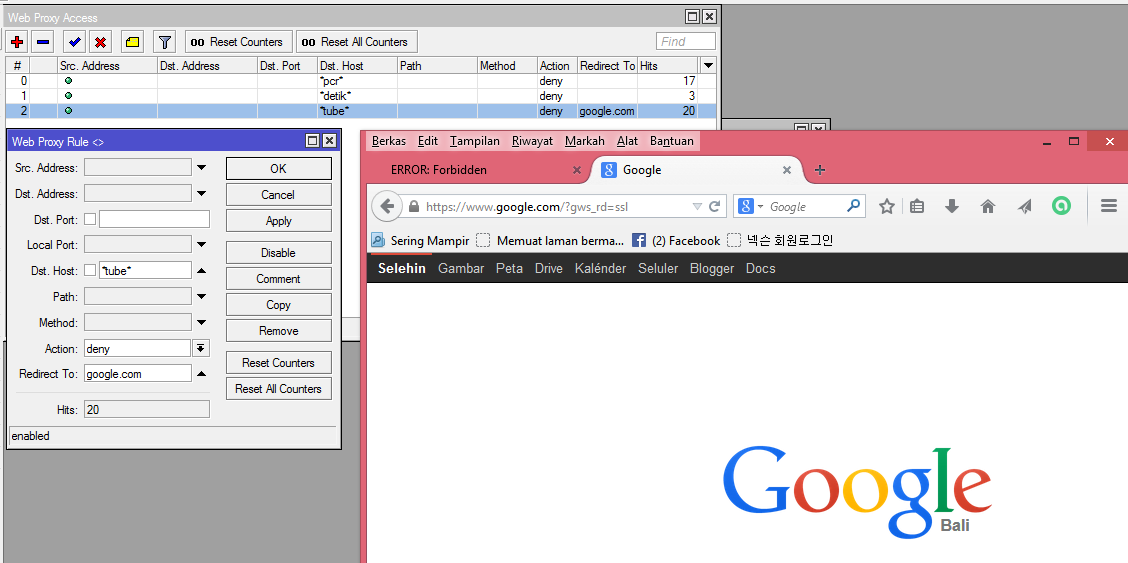
6. Selanjutnya masuk ke menu Web Proxy > Setting > Access, maka akan muncul tampilan seperti berikut, anda bisa langsung menggunakan layanan Web Proxy ini dengan memblock beberapa situs yang akan diakses dengan cara berikut.


      Isi Dst.Host sesuai dengan nama situs keinginan anda, contoh *detik* > Action deny, berarti selama ada kata detik pada situs yang dituju, aka akan terblock oleh Web Proxy ini, contoh lain sebagai berikut.


     Jika Setting Web Proxy ini dinonakifkan, maka Web yang anda tuju dapat di akses kembali.


Sekian Tutorial dari saya mengenai Web Proxy, Semoga bermanfaa

Thursday, 27 April 2017

Donwload Sword Art Online The Movie (2017)


www.ifan-ar.tk -  Di tahun 2026, sebuah mesin jenis baru yang disebut Augma telah dikembangkan untuk bersaing melawan NerveGear dan pendahulunya, The Amusphere. Perangkat pakai (wearable) next-gen, Augma tidak punya fungsi menyelam sepenuhnya seperti pendahulunya. Yang ada justru dapat menggunakan AR (Augmented Reality/ AR) untuk membawa para pemain ke dalam game. Menggunakannya aman, user-friendly dan memungkinkan para pengguna memainkan game ketika mereka sadar, membuatnya dengan cepat menguasai pasar.

Game paling populer adalah Ordinal Scale (aka OS), dikembangkan ARMMORPG secara eksklusif untuk Augma. Asuna dan gengnya telah memainkan game OS, dan segera, Kirito memutuskan untuk bergabung bersama mereka. Meski begitu, mereka sepertinya akan mengetahui bahwa Ordinal Scale tidak begitu menyenangkan sebagai sebuah permainan.

Pemain (pengisi suara)
Ryan Bartley as Yuna
Christine Marie Cabanos as Silica/ Keiko Ayano
Robbie Daymond as Dr. Kurahashi
Marc. Diraison as Akihiko Kayaba
Rina Hidaka as Silica
Hiroaki Hirata as Klein
Kanae Ito as Yui
Cherami Leigh as Asuna Yuuki
Yoshitsugu Matsuoka as Kirito
Matthew Mercers as Seijirou Kikuoka
Cassandra Morris as Leafa/ Suguha Kirigaya
Bryce Papenbrook as Kirito/ Kazuto Kiriga

Trailer Sword Art Online The Movie (2017)


Donwload Sword Art Online 
Link 


Wednesday, 26 April 2017

Donwlaod GTA IV PC


Sceenshoot


Grand Theft Auto IV System Requirements

  • Processor: Intel Core 2 Quad 2.4Ghz / AMD Phenom X3 2.1Ghz.
  • Memory: 2GB (Windows XP) 2.5GB (Windows Vista)
  • Free Hard Drive Space: 18GB.
  • Video Card: 512MB NVIDIA 8600 / 512MB ATI 3870.
  • DirectX 9 Surround Sound Card.
  • Keyboard & Mouse.

Donwlaod GTA IV PC
Link

Donwload Movies May Who ( 2015 )


www.ifan-ar.tk - Pong (Thiti Mahayotaruk) is a high-school outcast who loves to draw. He turns his daily activities into comic book stories, making his real-life crush, Ming (Narikun Ketprapakorn) the female protagonist and himself as the hero. One day, he accidentally submits his comic book to the teacher. May Nhai (Sutatta Udomsilp), another high-school outcast who has the ability to discharge electricity when her heart rate rises, discovers Pong's book. When she reveals his book to the entire class, including Ming, Pong tries to get back to her but he is repelled by her hidden ability. He promises to keep it a secret and they become friends. Later on, Pong starts to encourage May Nhai to confess her feelings for Fame (Thanapob Leeratanakajorn), the most famous person in school, but she is scared she might electrocute him. Little does she know, Fame secretly likes her as well. He invites her to join track-and-field, in which she agrees to after Pong persuades her. During this time, Pong slowly feels love towards May Nhai, and she starts to become his female protagonist in his stories. Seeing that Fame and May Nhai are getting closer, he is about to give his love up and just continue to support them. However, he decides to change his destiny; so he fights for her. In the end, May Nhai chooses Pong over Fame because he stands by her despite her power

Movie Title: May Who? (2015)
Genre: Comedy, Romance, School
Country: Thailand
Year: October 10, 2015
Duration Time: 1 Hours 57 Minutes
Main Leaders: Mahayotaruk Thiti, Leeratanakajorn Thanapob, Udomsilp Suthatta
                                               

Trailer May Who


Donwload May Who
Link 

Subtitel Indonesia
Link


Donwload Re-loader Activator 2.6 Final


Re-loader Activator 2.6 Final adalah sebuah activator windows terbaru yang dapat anda gunakan untuk mengaktifkan semua jenis windows yang ada saat ini. Sekarang sudah jarang sekai activator windows terbaru yang muncul, oleh karena itu anda yang menggunakan windows 10 ataupun windows 8.1 terkadang merasa kesusahan untuk mengaktifkan windows tersebut. Nah untuk menjawab permasalahan tersebut, pada kesempatan kali ini gigapurbalingga akan membagikan Re-loader Activator 2.6 Final yang merupakan activator windows terlengkap dan terbaru untuk mengaktifkan semua jenis windows yang anda punya.

Activator windows yang satu ini bahkan dapat anda gunakan untuk mengaktifkan windows xp yang saat ini pasti sangat susah sekali mencari activator windows xp tesebut. Bahkan anda juga dapat menggunakan ReLoader Activator ini untuk mengaktifkan beberapa versi office terbaru.

Ingin tahu lebih lengkap mengenai Re-loader Activator 2.6 Final ini? Silahkan anda lihat daftar windows dan office yang dapat diaktifkan dengan menggunakan Activator windows terbaru yang satu ini.

Windows
  • Windows 7
  • Windows 8
  • Windows 8.1
  • Windows 10
Offies 
  • Ofiice 2013
  • Office 2016

Donwoad Activator 2.6
Link 

Wednesday, 19 April 2017

Cara Membuat Text Berjalan DI Blog


www.ifan-ar.ga - dulu awal pertama kali saya mengenal blog samau mau supaya blog saya menjadi cantik. kali ini saya akan buat artikel tentang bagaimana cara membuat Text Berjalan

Copy Html/Java Scribenya

<div style="background: #000000; border: 2px solid #FF0000; color: white; font-size: 20px; font-weight: bold; letter-spacing: 0.5em; padding: 15px;">
<marquee direction="left" scrollamount="6" align="center">cara membuat tuliasan bergerak</marquee>
</div>


Contohnya

cara membuat tuliasan bergerak


  1. kita buka blogger 
  2. lalu kita buka tata letak
  3. tambahkan gedget
  4. pilih html/java scribe
  5. paste html/java scribe yanag sudah ada copy tadi
  6. klik simpan
keterangan
ganti tulisan berwarna merah sesuka hati kalian

sekian artike dari saya semoga bermanfaat kunjungi trus blog saya www.ifan-ar.tk

Donwload Software Crack Wifi.id gratis


www.ifan-ar.tk - kali saya akan membagikan  Software Crack Wifi.id
mungkin kalian sudaya pada tahu bahwa wifi.id telkom itu ada cracknya 
cara memakainya juga tergolong mudah 

Cara memakainya 
  1. kita buka software
  2. kita buka browser 
  3. lalu kita copy URL wifi.idnya
  4. Paste di Softwaer tadi
  5. Klik Login ada dibagian kanan bawah
Donwload Softwarenya
Link 

Tuesday, 18 April 2017

Cara Memasang Meta Keywords di Blogger


Sebenernya mesin pencari sudah tidak lagi menggunakan meta keywords sebagai salah satu faktor penentu rangking.

Tapi bagi sobat yang tetap kepengin memasang meta keywords di blogger, di bawah ini adalah tutorialnya.

Ada dua jenis meta keywords yang bisa digunakan di blogger. Pertama meta keywords otomatis dan yang kedua meta keywords manual.

Cara memasang meta keywords otomatis

Jika menggunakan cara di bawah ini, kata kunci pada meta keywords akan otomatis mengambil dari judul blog dan juga judul postingan.

#1. Login ke blogger.com dan masuk ke dashboard blog sobat.

#2. Klik menua “Template”

#3. Klik “Edit HTML”

#4. Letakan kode di bawah ini tepat di bawah kode <head>:

<b:if cond='data:blog.homepageUrl == data:blog.url'><meta expr:content='data:blog.title' name='keywords'/></b:if>  
<b:if cond='data:blog.pageType == &quot;item&quot;'><meta expr:content='data:blog.pageName' name='keywords'/></b:if>


#5. Jika sudah, klik “Simpan template”


Cara memasang meta keywords manual

Meta keywords manual artinya sobat harus memasukan kata kunci secara manual pada kode meta keywords.

#1. Login ke blogger.com dan masuk ke dashboard blog sobat.

#2. Klik menua “Template”

#3. Klik “Edit HTML”

#4. Letakan kode di bawah ini tepat di bawah kode <head>:

<b:if cond='data:blog.homepageUrl == data:blog.url'>
 <meta content='Katakunci1, Katakunci1, Katakunci1' name='keywords'/>
</b:if>  
<b:if cond='data:blog.pageType == &quot;item&quot;'>
 <meta content='Katakunci2, Katakunci2, Katakunci2' name='keywords'/>
</b:if>
Ganti Katakunci1 dengan kata kunci untuk halaman depan blog sobat
Ganti Katakunci2 dengan kata kunci untuk halaman postingan blog sobat
#5. Jika sudah, klik “Simpan template”

Monday, 17 April 2017

Pengertian Access Point

Access Point adalah sebuah perangkat jaringan yang berisi sebuah transceiver dan amtara untuk transmisi dan menerima sinyal dari clients remote. Dengan accsess point (AP) clients wireless bias dengan cepat dan mudah terhubung kepada jaringan LAN kabel secra wireless.
agar kita lebih mudah untuk memahaminya maka bias dibilang sebuah alat yang digunakan untuk menghubungkan alat-alat dalam suatu jaringan, ke jaringan wireless.

Fungsi access point
Sebagai pengatur lintas data, sehingga memungkinkan banyak Client dapat saling terhubung melalui jaringan (Network).
jika ingin diperinci lebih jelas lagi fungsi access point adalah sebagai berikut :
1. Mengatur supaya AP dapat berfungsi sebagai DHCP server
2. Mencoba fitur Wired Equivalent Privacy (WEP) dan Wi-Fi Protected Access(WPA)
3. Mengatur akses berdasarkan MAC Address device pengakses
4. Sebagai Hub/Switch yang bertindak untuk menghubungkan jaringan lokal dengan jaringan wireless/nirkabel
Cara setting AP
Dalam setting AP yang kita butuhkan adalah
1. PC Atau Leptop
2. Kabel
3. AP ( TP-Link )
Langkah awal
1. Dalam melakukan setting AP yang pertama dilakukan adalah mengatur IP, username dan password dan password dari AP tersebut
2. Sebelum memanggil radio TP-Link. Pastikan IP Address anda sudah diubah menjadi 192,168.1.10 ( angka terakhir 10 terserah )
3. Panggil radionya dengan masukkan alamat Ip 192.168.1.254 di browser anda. Bias Google chrome atau Mozilla.
4. Nanti kan masukan menu login dan masukkan user dan passwordnya
Username : admin
Password : admin
5. Setelah masuk nanti akan terlihat menu awal di TP-Link. Setelah itu pilih mode wireless pada menu TP-Link.

6. Kemudian anda pilih menu wireless mode dan pilih menu AP di menu wireless mode tersebut.

7. Kemudian klik simpan
8. Nanti di wifi leptop anda aka nada pancaran sinyal wifi dari TP-Link yang sudah kita setting tadi


Pengertian Komunikasi Data

Pengertian komunikasi data adalah pertukaran data antara dua perangkat atau lebih melalui medi transmisi misalnya seperti kabel. Untuk bisa terjadinya data komunikasi, perangkat harus saling berkomunikasi atau terhubung satu sama lain. Yang terdiri atas kombinasi dari hardwaer dan softwaer . Efektivitas sistem komunikasi data tergantung pada empat karakteristik yang mendasar, yaitu pengiriman, akurasi, kecepatan waktu, dan jitter.

Karakteristik dasar komunikasi data yaitu
  • Pengeriman - sistem harus mengirimkan data ke tujuannya. lalu harus diterima oleh sang peneriman.
  • akurasi - sistem harus memberikan data, tentunya yang akurat. Data yang telah diubah dalam transmisi dan meninggalkan sumber, data yang tak dikoreksi tentunya tidak dapat digunaka.
  • ketepatan waktu - sistem harus mengirimkan data pada waktu yang tepat.
  • jitter - mengacu kepada variasi waktu kedatangan paket. Yaitu keterlambatan yang tidak merata dalam pengiriman paket audio maupun video. misalnya bahwa paket video yang dikirim setiap 3D ms. Jika dari beberapa paket datang denga delay 3D ms fan yang lain dengan delay 4D ms, maka menghasilkan kualitas yang tidak merata dalam video itu.
  Komponen komunikasi data yaitu
  • pengirim - perangkat yang mengirim data.
  • penerima - perangkat yang menerima data.
  • Data - pesan yang akan dikirim.
  • Media pengiriman - alat yang digunakan
  • protokol - aturan - aturan yang berfungsi untuk menyesuaikan atau menyelaraskan hubunagan.
Fungsi dan Tujuan Komunikasi data yaitu
  •  Efusiensi pengiriman data dalam jumlah yang besar
  • memungkinkan si pengguna sistem komputer dan peralatan pendukung dari jauh
  • mendukung manajemen dalam hal-hal kontrol karena memungkinkan si penggunaan sistem komputer secara terpusat maupun terbatas.
  • mempercepat penyebaran informasi
  • mengurangi waktu untuk pengolah data ( hemat waktu )
Media transmisi komunikasi data yaitu
  • Fiber Optik
  • UTP 
  • Kabel 
 Jenis transmisi yaitu
  • simpex - sering disebut komunikasi data satu arah 
  • Half - sering disebut komunikasi data dua arah sudah dapat mentransmisikan secara bergantian
  • Full - sering juga disebut komunikasi data dua arah dapat mentransmisikan secara bersamaan.
Bentuk - Bentuk komunikasi data yaitu
  • terminal
  • Jalur komunikasi
  • Modem

SERVER VOIP SOFTSWITCH


A.    Pengertian VOIP

Voice over Internet Protocol (juga disebut VoIP, IP Telephony, Internet telephony atau Digital Phone) adalah teknologi yang memungkinkan percakapan suara jarak jauh melalui media internet.Data suara diubah menjadi kode digital dan dialirkan melalui jaringan yang mengirimkan paket paket data, dan bukan lewat sirkuit analog telepon biasa.
Voice over Internet Protocol (VoIP) adalah teknologi yang mampu melewatkan trafik suara, video dan data yang berbentuk paket melalui jaringan IP.Dalam komunikasi VoIP, pemakai melakukan hubungan telepon melalui terminal yang berupa PC atau telepon.

Kelebihan dan kekurangan VOIP
1.        Kelebihan VOIP
·               Biaya lebih rendah untuk sambungan langsung jarak jauh. Penekanan utama dari   VoIP adalah biaya. Dengan dua lokasi yang terhubung dengan internet maka biaya percakapan menjadi sangat rendah.
·               Memanfaatkan infrastruktur jaringan data yang sudah ada untuk suara. Seperti memanfaatkan jalur internet atau bandwidth yang telah di sewa ke ISP, sehingga tidak diperlukan lagi tambahan biaya atau menekan biaya percakapan telepon yang masih menggunkan jalur Public Switched Telephone Network (PSTN) Telkom ( Fix line ).
·               Penggunaan bandwidth yang lebih kecil daripada telepon biasa. Dengan majunya teknologi penggunaan bandwidth untuk voice sekarang ini menjadi sangat kecil. Teknik pemampatan data memungkinkan suara hanya membutuhkan sekitar 8kbps bandwidth.
·               Memungkinkan digabung dengan jaringan telepon lokal yang sudah ada. Dengan adanya gateway bentuk jaringan VoIP bisa disambungkan dengan PABX yang ada dikantor. Komunikasi antar kantor bisa menggunakan pesawat telepon biasa
·               Berbagai bentuk jaringan VoIP bisa digabungkan menjadi jaringan yang besar. Contoh di Indonesia adalah VoIP Rakyat.
·               Variasi penggunaan peralatan yang ada, misal dari PC sambung ke telepon biasa, IP phone handset.

2.        Kekurangan VOIP
·               Kualitas surang yang masih kurang baik yang dikarenakan factor bandwidth yang dimiliki
·               Perlu dilakukan perjanjian dengan lawan bicara yang hendak menggunakan voip dalam             hal tersambungnya ke jalur internet
·               Kualitas sauara juga tergantung dari banyaknya paket atau pengguna internet dalam satu jalur yang sama.
·               Peralatan penunjang yang masih dikatakan saat ini masih relative mahal.
·               Belum nya support secara penuh oleh pemerintah.

B.    Kebutuhan perangkat VOIP
Untuk dapat melakukan komunikasi menggunakan VoIP dibutuhkan beberapa komponen pendukung. Beberapa komponen yang harus ada dalam VoIP, yaitu :
1.                  Protocol
Secara umum, terdapat dua teknologi yang digunakan untuk VoIP, yaitu H.323 dan SIP.H323 merupakan teknologi yang dikembangkan oleh ITU (International Telecommunication Union). SIP (Session Initiation Protocol) merupakan teknologi yang dikembangkan IETF (Internet Enggineering Task Force).

a. TCP/IP
TCP/IP (Transfer Control Protocol/Internet Protocol) merupakan sebuah protokol yang digunakan pada jaringan Internet.Protokol ini terdiri dari dua bagian besar, yaitu TCP dan IP. Ilustrasi pemrosesan data untuk dikirimkan dengan menggunakan protokol TCP/IP diberikan pada gambar dibawah ini.


b. Application layer
Fungsi utama lapisan ini adalah pemindahan file. Perpindahan file dari sebuah sistem ke sistem lainnya yang berbeda memerlukan suatu sistem pengendalian untuk menangatasi adanya ketidak kompatibelan sistem file yang berbeda - beda. Protokol ini berhubungan dengan aplikasi. Salah satu contoh aplikasi yang telah dikenal misalnya HTTP (Hypertext Transfer Protocol) untuk web, FTP (File Transfer Protocol) untuk perpindahan file, dan TELNET untuk terminal maya jarak jauh.

c. TCP (Transmission Control Protocol)
Dalam mentransmisikan data pada layer Transpor ada dua protokol yang berperan yaitu TCP dan UDP. TCP merupakan protokol yang connection-oriente

Pengertian Pbx (Private Branch Exchange)


Pengertian Pbx (Private Branch Exchange)
PBX (private branch exchange) adalah sebuah sentral privat dengan fitur seperti sentral public yang di gunakan oleh suatu lembaga / perusahaan dalam melayani komunikasai internet perusahaan tersebut.

A. Gambar Tentang Diagram Voip Dan Bagian-Bagian Komunikasi Pbx (Private Branch Exchange)


B. Proses Kerja Pbx (Private Branch Exchange) Server Softswitch
Sebuah sistem IP PBX terdiri dari satu atau lebih telepon SIP, server IP PBX dan secara opsional VOIP Gateway untuk terhubung ke jalur PSTN yang ada. Fungsi PBX IP server mirip dengan cara kerja proxy server: klien SIP, baik berupa software (softphone) atau perangkat keras berbasis ponsel, mendaftar ke server IP PBX, dan ketika mereka ingin membuat panggilan mereka meminta IP PBX untuk melakukan panggilan. IP PBX memiliki daftar semua ponsel / pengguna dan alamat yang sesuai dengan SIP mereka dan dengan demikian dapat menghubungkan panggilan internal atau rute panggilan eksternal baik melalui gateway VOIP atau penyedia layanan VOIP.


C. Konsep Dan Proses Kerja Voip Dengan Komunikasi Pbx
Prinsip kerja VoIP adalah mengubah suara analog yang didapatkan dari speaker pada Komputer menjadi paket data digital, kemudian dari PC diteruskan melalui Hub/ Router/ ADSL Modem dikirimkan melalui jaringan internet dan akan diterima oleh tempat tujuan melalui media yang sama. Atau bisa juga melalui melalui media telepon diteruskan ke phone adapter yang disambungkan ke internet dan bisa diterima oleh telepon tujuan.

Untuk Pengiriman sebuah sinyal ke remote destination dapat dilakukan secara digital yaitu sebelum dikirim data yang berupa sinyal analog diubah ke bentuk data digital dengan ADC (Analog to Digital Converter), kemudian ditransmisikan, dan di penerima dipulihkan kembali menjadi data analog dengan DAC (Digital to Analog Converter). Begitu juga dengan VoIP, digitalisasi voice dalam bentuk packets data, dikirimkan dan di pulihkan kembali dalam bentuk voice di penerima. Format digital lebih mudah dikendaika, dalam hal ini dapat dikompresi, dan dapat diubah ke format yang lebih baik dan data digital lebih tahan terhadap noise daripada analog.

Bentuk paling sederhana dalam sistem VoIP adalah dua buah komputer terhubung dengan internet. Syarat-syarat dasar untuk mengadakan koneksi VoIP adalah komputer yang terhubung ke internet, mempunyai sound card yang dihubungkan dengan speaker dan mikropon. Dengan dukungan software khusus, kedua pemakai komputer bisa saling terhubung dalam koneksi VoIP satu sama lain. Bentuk hubungan tersebut bisa dalam bentuk pertukaran file, suara, gambar. Penekanan utama dalam VoIP adalah hubungan keduanya dalam bentuk suara.

Pada perkembangannya, sistem koneksi VoIP mengalami evolusi. Bentuk peralatan pun berkembang, tidak hanya berbentuk komputer yang saling berhubungan, tetapi peralatan lain seperti pesawat telepon biasa terhubung dengan jaringan VoIP. Jaringan data digital dengan gateway untuk VoIP memungkinkan berhubungan dengan PABX atau jaringan analog telepon biasa. Komunikasi antara komputer dengan pesawat (extension) di kantor adalah memungkinkan. Bentuk komunikasi bukan Cuma suara saja. Bisa berbentuk tulisan (chating) atau jika jaringannya cukup besar bisa dipakai untuk Video Conference. Dalam bentuk yang lebih lanjut komunikasi ini lebih dikenal dengan IP Telephony yang merupakan komunikasi bentuk multimedia sebagai kelanjutan bentuk komunkasi suara (VoIP). Keluwesan dari VoIP dalam bentuk jaringan, peralatan dan media komunikasinya membuat VoIP menjadi cepat popular di masyarakat umum.


D. Konsep Dan Proses Kerja Voip Dengan Komunikasi Pbx
Prinsip kerja VoIP adalah mengubah suara analog yang didapatkan dari speaker pada Komputer menjadi paket data digital, kemudian dari PC diteruskan melalui Hub/ Router/ ADSL Modem dikirimkan melalui jaringan internet dan akan diterima oleh tempat tujuan melalui media yang sama. Atau bisa juga melalui melalui media telepon diteruskan ke phone adapter yang disambungkan ke internet dan bisa diterima oleh telepon tujuan.

Untuk Pengiriman sebuah sinyal ke remote destination dapat dilakukan secara digital yaitu sebelum dikirim data yang berupa sinyal analog diubah ke bentuk data digital dengan ADC (Analog to Digital Converter), kemudian ditransmisikan, dan di penerima dipulihkan kembali menjadi data analog dengan DAC (Digital to Analog Converter). Begitu juga dengan VoIP, digitalisasi voice dalam bentuk packets data, dikirimkan dan di pulihkan kembali dalam bentuk voice di penerima. Format digital lebih mudah dikendaika, dalam hal ini dapat dikompresi, dan dapat diubah ke format yang lebih baik dan data digital lebih tahan terhadap noise daripada analog.

Bentuk paling sederhana dalam sistem VoIP adalah dua buah komputer terhubung dengan internet. Syarat-syarat dasar untuk mengadakan koneksi VoIP adalah komputer yang terhubung ke internet, mempunyai sound card yang dihubungkan dengan speaker dan mikropon. Dengan dukungan software khusus, kedua pemakai komputer bisa saling terhubung dalam koneksi VoIP satu sama lain. Bentuk hubungan tersebut bisa dalam bentuk pertukaran file, suara, gambar. Penekanan utama dalam VoIP adalah hubungan keduanya dalam bentuk suara.

Pada perkembangannya, sistem koneksi VoIP mengalami evolusi. Bentuk peralatan pun berkembang, tidak hanya berbentuk komputer yang saling berhubungan, tetapi peralatan lain seperti pesawat telepon biasa terhubung dengan jaringan VoIP. Jaringan data digital dengan gateway untuk VoIP memungkinkan berhubungan dengan PABX atau jaringan analog telepon biasa. Komunikasi antara komputer dengan pesawat (extension) di kantor adalah memungkinkan. Bentuk komunikasi bukan Cuma suara saja. Bisa berbentuk tulisan (chating) atau jika jaringannya cukup besar bisa dipakai untuk Video Conference. Dalam bentuk yang lebih lanjut komunikasi ini lebih dikenal dengan IP Telephony yang merupakan komunikasi bentuk multimedia sebagai kelanjutan bentuk komunkasi suara (VoIP). Keluwesan dari VoIP dalam bentuk jaringan, peralatan dan media komunikasinya membuat VoIP menjadi cepat popular di masyarakat umum.

E. Kebutuhan Bagian Komunikasi Pbx Pada Server Softswitch
1. Media Gateway Controller (MGC) atau Call Agent
MGC atau Call Agent adalah elemenutama softswitch, berfungsi untuk mengontrol semua sesi layanan dan komunikasi, mengatur interaksi elemen-elemen jaringan yang lain, dan menjembatani jaringan dengan karakteristik yang berbeda, yakni termasuk PSTN, SS7, dan jaringan IP.

2. Signalling Gateway (SG)
Signalling gateway (SG) menciptakan suatu jembatan antara jaringan SS7 dengan jaringan IP dibawah kendali dari MGC.SG hanya menangani pensinyalan SS7,sedangkan MGC menangani sirkit suara yang telah dibangun oleh mekanismepensinyalan SS7.

3. Media Gateway (MG)
Media gateway berfungsi sebagai elemen transport untuk merutekan trafik dalam jaringan softswitch dan juga mengirim atau menerima trafik dari jaringan lain yang berbeda, seperti PSTN,PLMN, VoIP H.323, dan jaringan akses pelanggan. Media gatewayterbagi menjadi trunk gateway dan access gateway
Trunk gateway adalah mediagateway yang menjalankan fungsi media bagi softswitch class 4, yaitu merutekan trafik dari jaringan PSTN/PLMN (jaringan mobile).Trunk gateway akan melakukan proses konversi terhadap format transmisi jaringan terhubung yang berbeda beda, baik format sinyalt rafik maupun signalling atau protokolnya.
Access gateway adalah media gateway yang menjalankan fungsi media bagi softswitch class 5 untuk menghubungkan softswitchdengan jaringan korporasi atau terminal pelanggan (CPE).


4. Media Server
Media server melaksanakan fungsinya yakni, untuk memperkaya softswitch dengan kemampuan media. Jika diperlukan, ini akan mendukung digital signal processing (DSP). Misalnya yakni untuk menanggapi respon suara, tugas itu akan dilakukan oleh media server. Media Video juga akan dilayani oleh suatu Media Server manakala bisa diterapkan.Media akses adalah media yang digunakan oleh jaringan softswitch untuk menjangkau pelanggan. Media akses dapat menggunakan cable modem, leasedcircuit, v.52, DSL, HFC, dan radio akses.

5. Feature Server
Untuk Menyediakan fasilitas atau layanan seperti billing, multi-partyconferencing, dll. Feature server menggunakan sumber daya dan layanan yang terkait dengan komponen yang lain pada softswitch tersebut. Contoh :gatekeeper, dll.

6. Operating support system (OSS)
Adalah elemen jaringan yang berfungsi untuk mendukung operasi dan pemeliharaan jaringan, seperti managemen jaringan, provisioning, billing, monitoring,statistik, dll.


Konfigurasi Ekstensi dan Dial Plan pada Server Softswicth

https://blogger.googleusercontent.com/img/b/R29vZ2xl/AVvXsEhUX-3AkyCdDlB9xfdnsAM79Wj46Lg6O9Lk7R2ddvKhoONBkUiOfNv4Br5jFO_AUZnz1IVyHOXIeuPNGohoaQqpuH67R9zjii4asdz1SCuQGrApJx4CVjjvrYH5nF09w2M2_GzNRVnX-zxx/s400/Ejemplo_ENUM.jpg

 Pengertian Ekstensi dan Dial Plan pada Server VoIP
Dalam sintax yang digunakan di file extensions.conf , setiap tahapan perintah dalam sebuah extension di tulis dalam format exten = extension,priority,Command(parameter) Kesimpulannya, sebuah "context" mempunyai nama, seperti "john". Setiap context, kita dapat mendefinisikan satu atau lebih "extension". Setiap extension, kita dapat mendefinisikan sekumpulan perintah. Komponen yang membangun tahapan perintah extension atau command line adalah sebagai berikut,
1.Extension adalah label dari extension, dapat berupa sebuah string (angka, huruf dan simbol yan diijinkan) atau pola yang harus di evaluasi secara dinamik untuk mencocokan dengan banyak kemungkinan nomor telepon. Setiap command line yang menjadi bagian dari extension tertentu harus mempunyai label yang sama.
2.Priority biasanya berupa angka integer. Merupakan urutan dari perintah yang harus dijalankan dalam sebuah extension. Perintah pertama yang akan dijalankan harus dimulai dengan prioritas 1, jika tidak ada prioritas 1 maka Asterisk tidak akan menjalankan perintah extension. Setelah  prioritas 1 di jalankan, Asterisk akan menambah prioritas ke prioritas 2 dan seterusnya, tentunya jika tidak ada perintah yang menentukan prioritas mana yang selanjutnya harus dijalankan. Jika ternyata perintah selanjutnya ternyata tidak terdefinisi maka Asterisk akan menghentikan proses menjalankan perintah walaupun masih ada perintah dengan prioritas yang lebih tinggi.
3.Command atau perintah adalah "aplikasi" yang akan di jalankan oleh Asterisk.
4.Parameter adalah parameter yang harus diberikan kepada sebuah command. Tidak semua command / perintah membutuhkan parameter,  beberapa perintah dapat dijalankan tanpa
parameter.
 Dial Plan berfungsi sebagai routing panggilan antar ekstensi, baik yang berada dalam satu IP-PBX (lokal) maupun antar IP-PBX, atau biasa disebut dial trunk. Dalam Asterisk, Dial Plan diprogram dalam satu file yang bernama extensions.conf. Secara umum, setiap ekstensi dalam Asterisk merujuk pada user tertentu yang ter-register ke Asterisk tersebut sehingga biasanya nomor ekstensi sama dengan id user.

Konfigurasi Ekstensi dan Dial Plan pada Server VoIP
Dial antar ekstensi pada IP-PBX [voipkn] -->> seluruh dial plan di bawah ini hanya berla
ku bagi context „voipkn‟
 exten =>101,1,Dial(SIP/101,20) -->> Dial ext 101 dengan protokol SIP, time out 20 detik exten =>101,2,Hangup -->> setelah timeout dilakukan hangup exten =>102,1,Dial(SIP/102,20) exten =>102,2,Hangup

Konfigurasi Ekstensi dan Dial Plan Server Softswitch
Konfigurasi Ekstensi Server Softwitch
1. Konfigurasi Data Account Umum [general] -->> context umum,harus ada context=default -->> nama context user  port=5060 -->> default port untuk SIP  binaddr=0.0.0.0 -->> listen semua ip_addr yg request srvlookup=yes tos=0x18 videosupport=yes 2.Konfigurasi Data Account User / Extensions ;softphone -->> nama atau nomor account [101] (user/extension) type=friend -->> tipe account username=101 -->> login account secret=101 -->> password account host=dynamic -->> host yang menjadi IP PBX,dpt berubah nat=no -->> tanpa NAT dtmfmode=rfc2833 -->> RTP Payload for DTMF Digits, Telephony Tones and Telephony Signals allow=all -->> mode codec, bisa semua jenis codec
callerid=”sip00”
-->> id client context=voipkn -->> context jaringan user canreinvite=no -->> mekanisme canreinvite mailbox=101@voipkn -->> username@context

Konfigurasi Dial Plan Server Softwitch
Untuk mengkonfigurasi dial plan, edit file extensions.conf dengan mengetik nano /etc/asterisk/extensions.conf. Pastikan bahwa seluruh perintah pada file ini sudah dinon aktifkan. Ketik perintah di bawah ini pada bagian paling akhir dari isi file extensions.conf. ;Dial antar ekstensi pada IP-PBX [voipkn] -->>
seluruh dial plan di bawah ini hanya berlaku bagi context „voipkn‟
exten =>101,1,Dial(SIP/101,20) -->> Dial ext 101 dengan protokol SIP, time out 20 detik
exten =>101,2,Hangup -->> setelah timeout dilakukan hangup exten =>102,1,Dial(SIP/102,20) exten =>102,2,Hangup.
~semoga bermanfaat bagi kalian semua terima kasih~
kunjungi terus website kami www.maxspot17.ga

Newer Posts Older Posts Home